
La comanda en una sola vista
El catálogo con fotos a la izquierda y el pedido a la derecha. Cliente, mesa o para llevar, descuento y total sin cambiar de ventana.
MiSGP Dual · caja para Windows
El programa para el computador de la caja: arma comandas, cobra con la máquina Point, imprime por área y le muestra al cliente lo que está pagando en una segunda pantalla. Misma cuenta y mismos productos que la app.
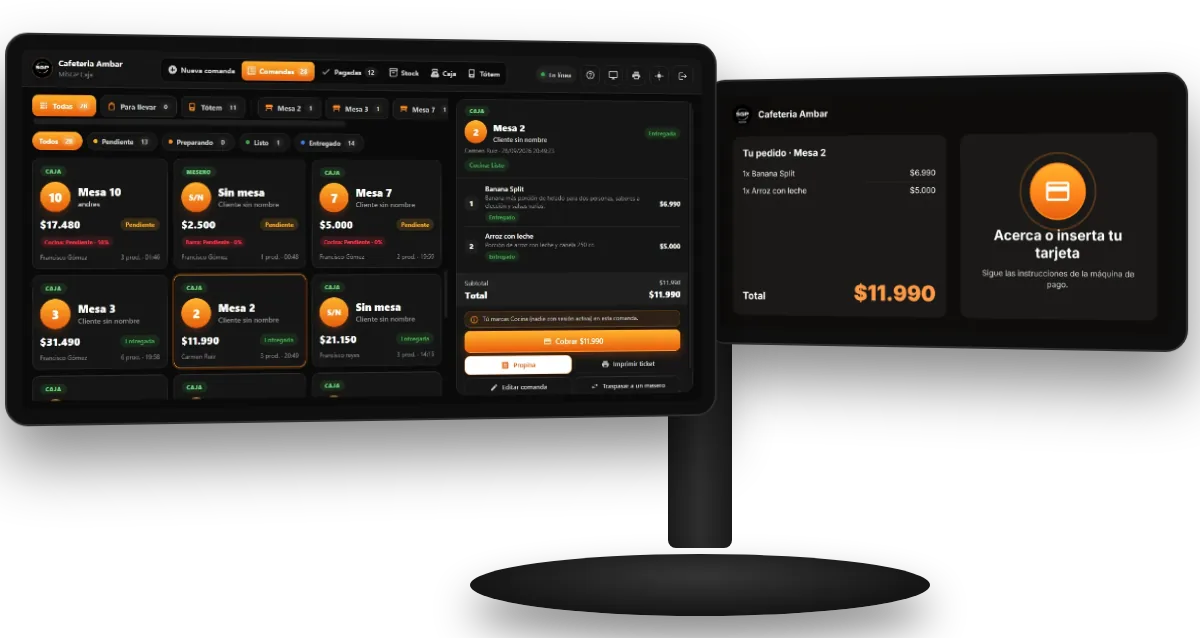 Pantalla de la caja
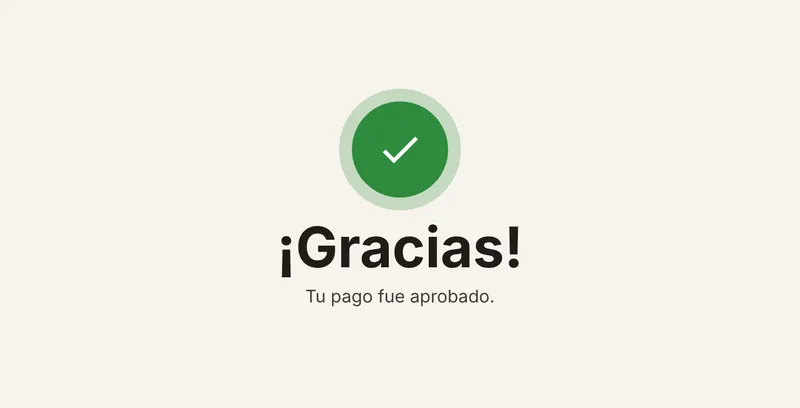
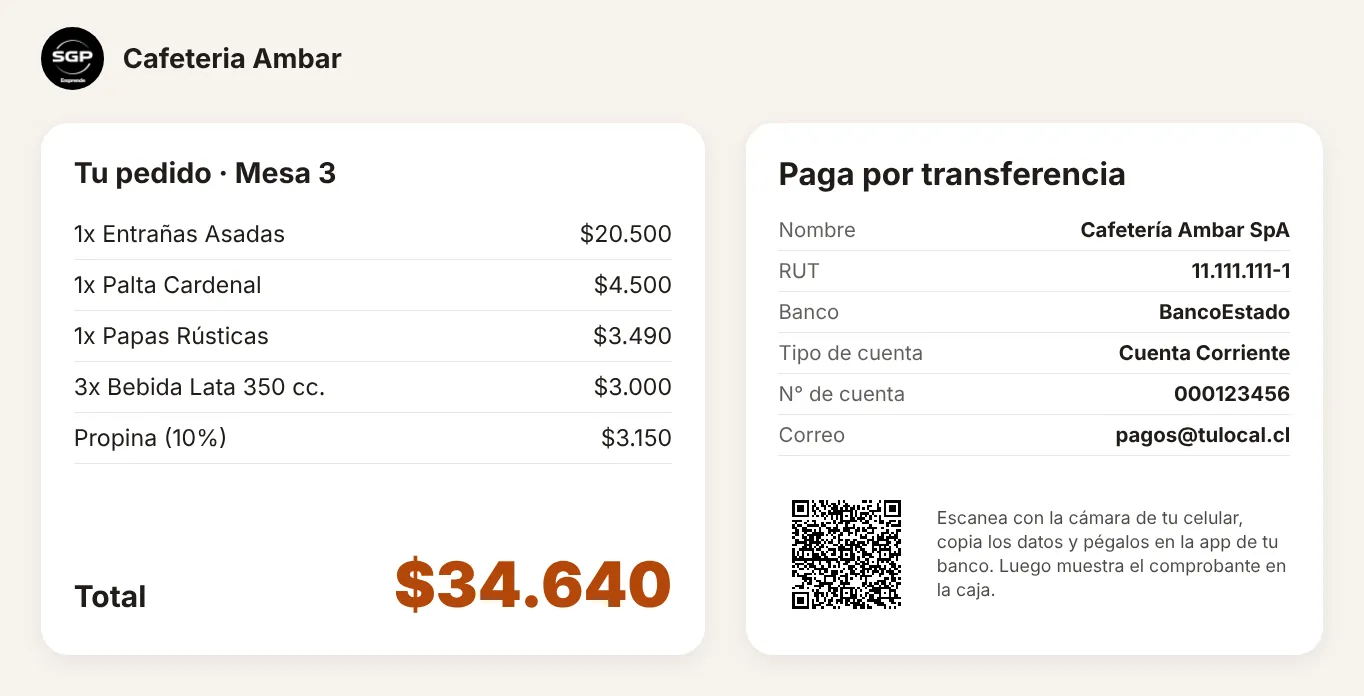
Pantalla del cliente
Lo mismo que la app hace para Caja y Administrador, con pantalla grande, teclado y mouse. Y algunas cosas que solo tiene el computador.
El catálogo con fotos a la izquierda y el pedido a la derecha. Cliente, mesa o para llevar, descuento y total sin cambiar de ventana.
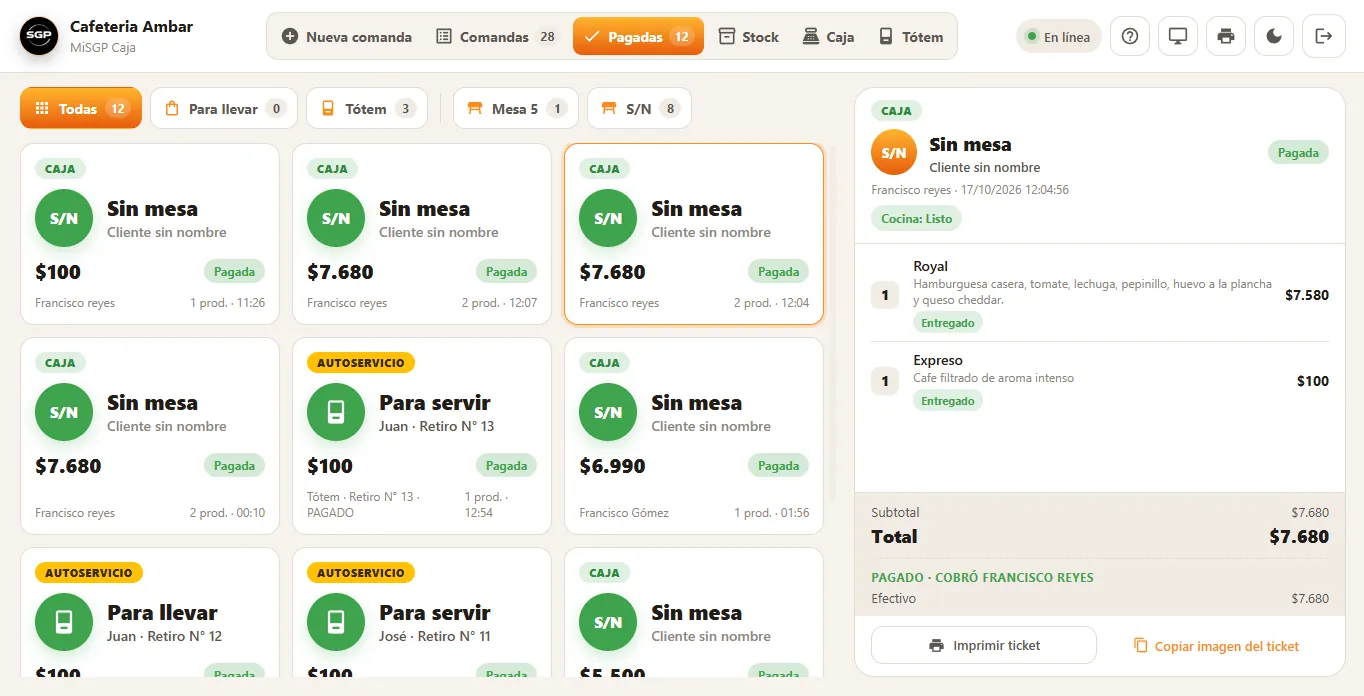
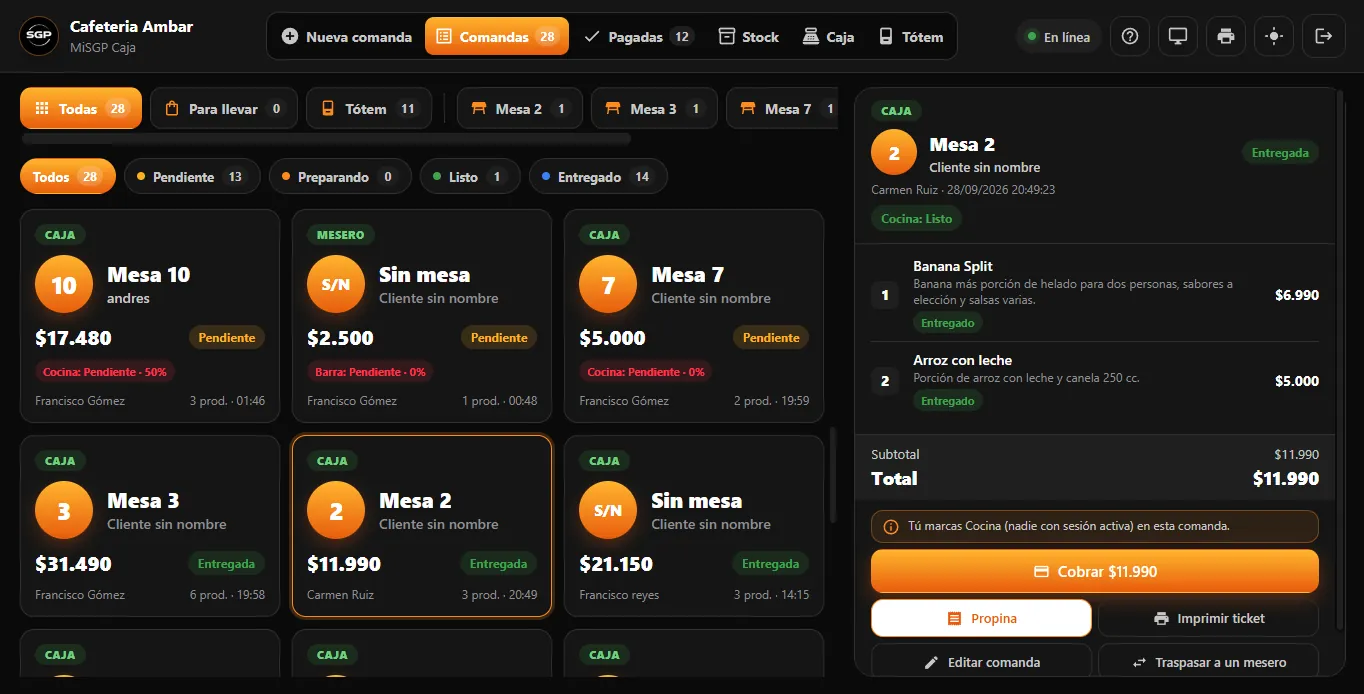
Lo que falta cobrar en una pestaña y lo cobrado en otra. Filtros por mesa y por estado —pendiente, preparando, listo y entregado— y una etiqueta que dice quién la creó.
Propina por porcentaje, dos medios de pago en la misma cuenta y el vuelto calculado mientras escribes con cuánto paga el cliente.
El cobro con tarjeta se envía solo a la máquina Point de Mercado Pago. Si el cliente agrega propina en la máquina, queda guardada en la comanda.
Cocina, barra, cliente y cierre, cada una en su impresora térmica de 58 u 80 mm. El ticket lleva tu logo, tus datos y un QR a tu carta.
Se descuenta solo al guardar la comanda. El stock compartido —el pan, la masa— va aparte del propio, con aviso de bajo y sin stock.
Tu turno por medio de pago, las propinas de cada uno, el cierre del turno o del negocio y los resúmenes guardados.
Se vincula con el QR de tu app y se entra con RUT y contraseña. Lo que carga el teléfono aparece en el computador al instante, y al revés.
Un botón arriba a la derecha cambia todo el programa, y la pantalla del cliente lo sigue. Además, teclado en pantalla para equipos táctiles y ayuda con todas las respuestas adentro.
Conecta un segundo monitor o usa una caja POS de doble pantalla. MiSGP Dual la reconoce sola y le muestra al cliente su pedido mientras lo cobras. Menos dudas en el mesón, menos «¿cuánto era?».
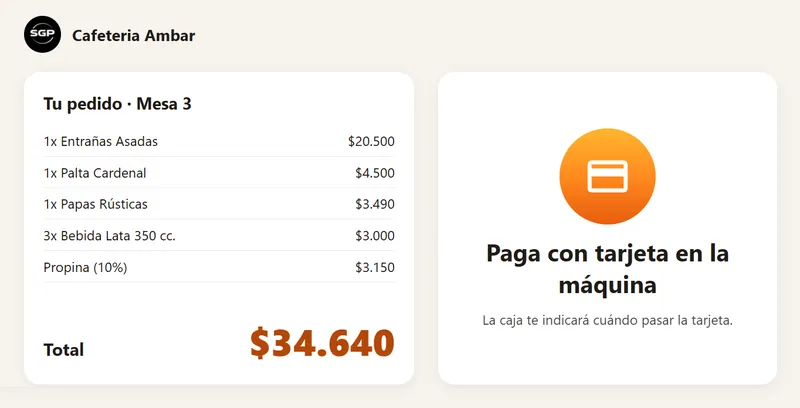
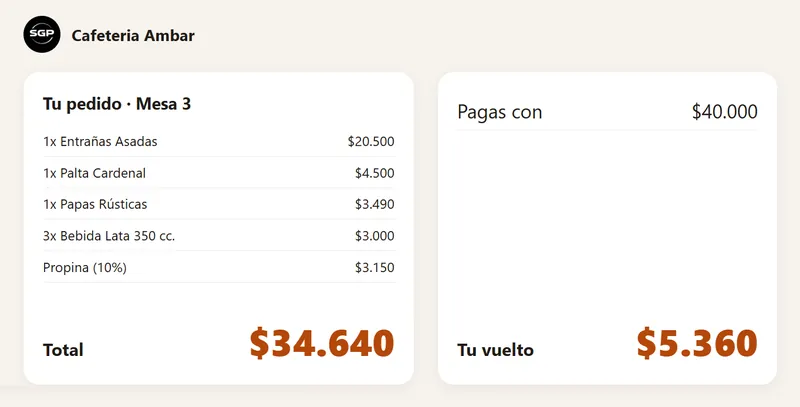
Llenas tus datos una vez y aparecen ordenados en la pantalla del cliente cuando paga por transferencia, con un código QR al lado.
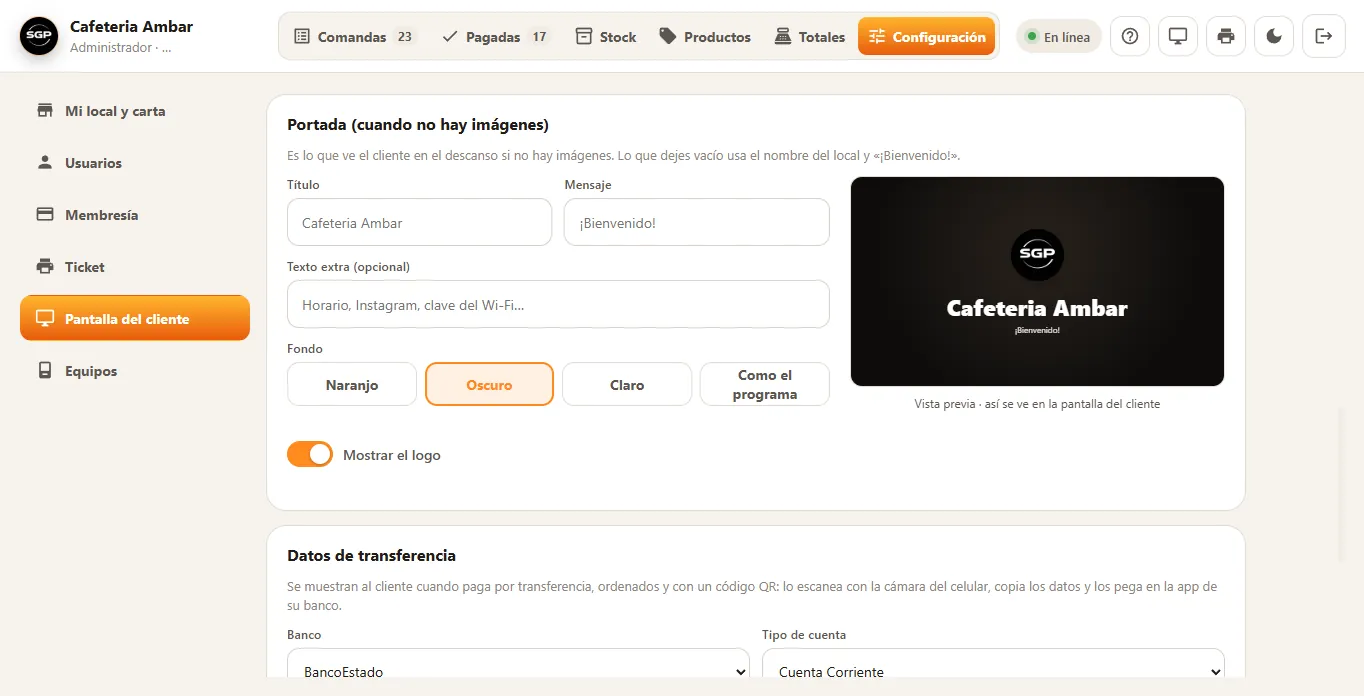
El administrador tiene su propia entrada con Productos, Totales y Configuración. Lo que cambia ahí lo ve al tiro la app, la carta online y el tótem.
La carta online publicada, teléfono y WhatsApp, descripción, Instagram, Facebook, TikTok y el horario de atención.
Crea cuentas con RUT, nombre, clave y rol: caja, mesero, cocina, barra o administrador.
Tu plan, la renovación automática, sumar un Autoservicio y usar un código promocional.
Encabezado, logo y mensaje del ticket del cliente, con vista previa antes de guardar.
Imágenes del descanso, portada con vista previa, datos de transferencia y el tótem en esa pantalla.
Abrir al iniciar Windows, el tótem de este computador y los dispositivos vinculados al local.
Crea y edita productos con su precio, categoría y tipo de stock, sin salir de la caja.
Las ventas por medio de pago, los cierres anteriores filtrados por mes y sus gráficos.
El botón de arriba a la derecha pasa todo el programa de claro a oscuro y al revés. La pantalla del cliente cambia con él.
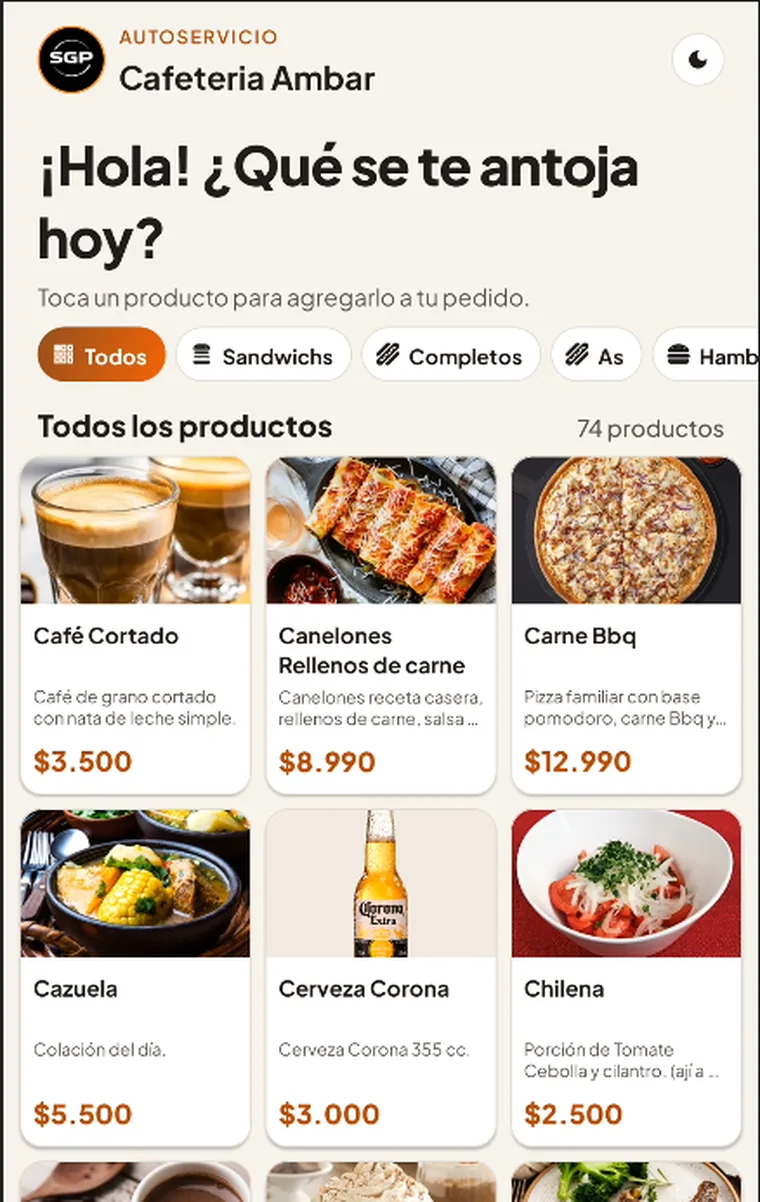
Con el Autoservicio MiSGP vinculado al computador, al tocar la pantalla del cliente se abre el tótem: elige, paga con la máquina Point y la comanda llega a la caja con su número de retiro. Sin segunda pantalla, la misma caja se pasa a tótem con un botón.
Conoce el AutoservicioCapturas de MiSGP Dual con un local de prueba.
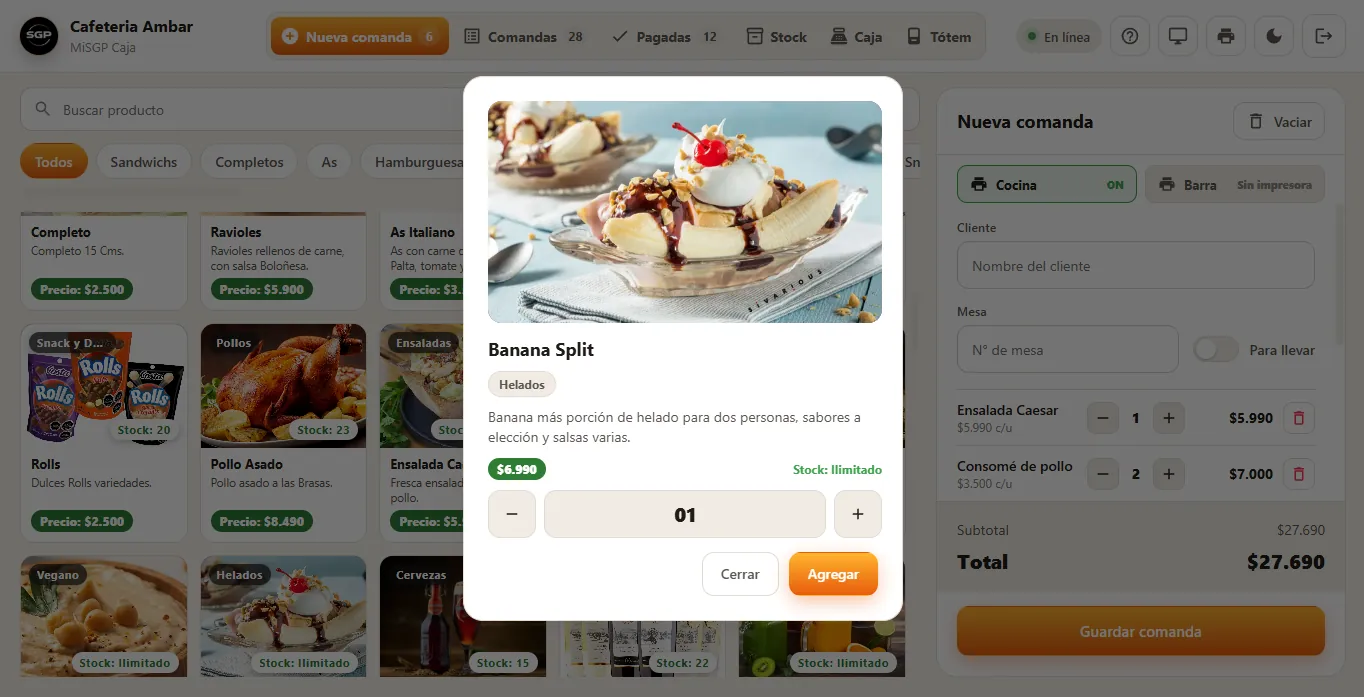
Catálogo con fotos y stock, la ficha del producto con su cantidad y el pedido siempre a la vista.
Filtros por mesa y por estado, quién creó cada una y en qué va la cocina.
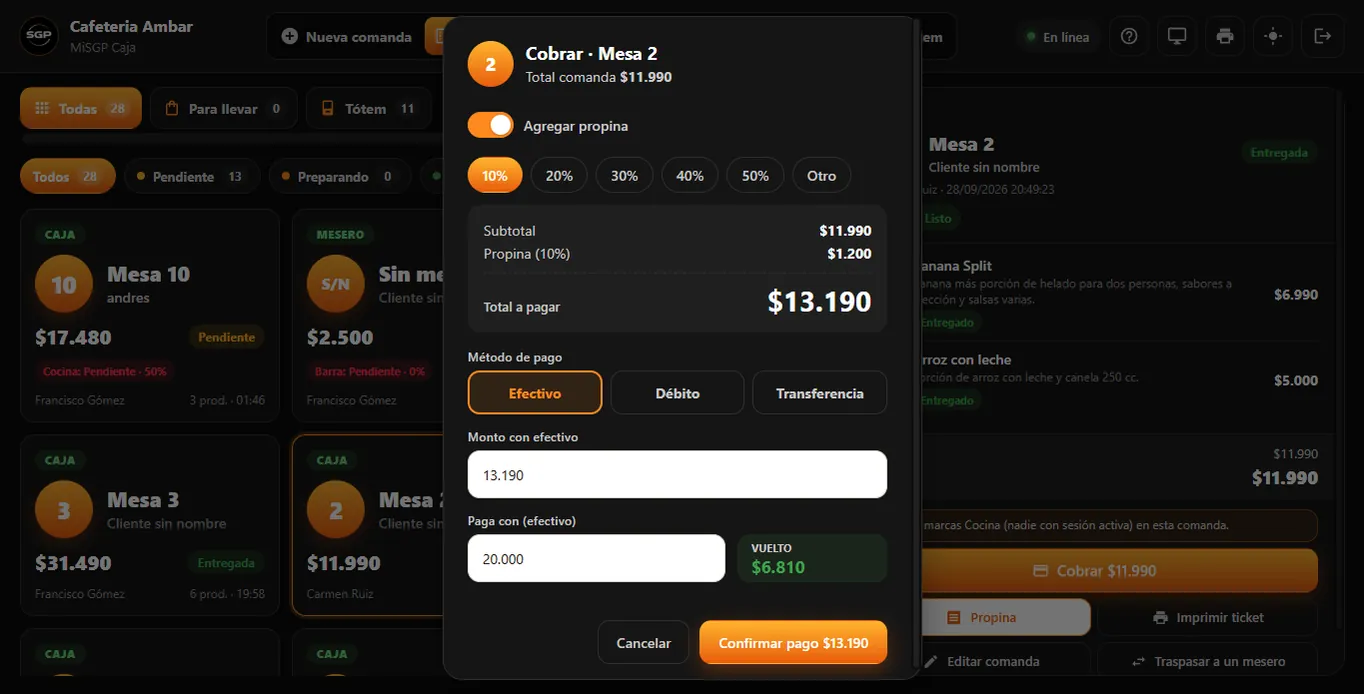
Propina, método de pago y vuelto en una sola ventana.
Lo cobrado en el turno, con quién cobró y con qué medio de pago.
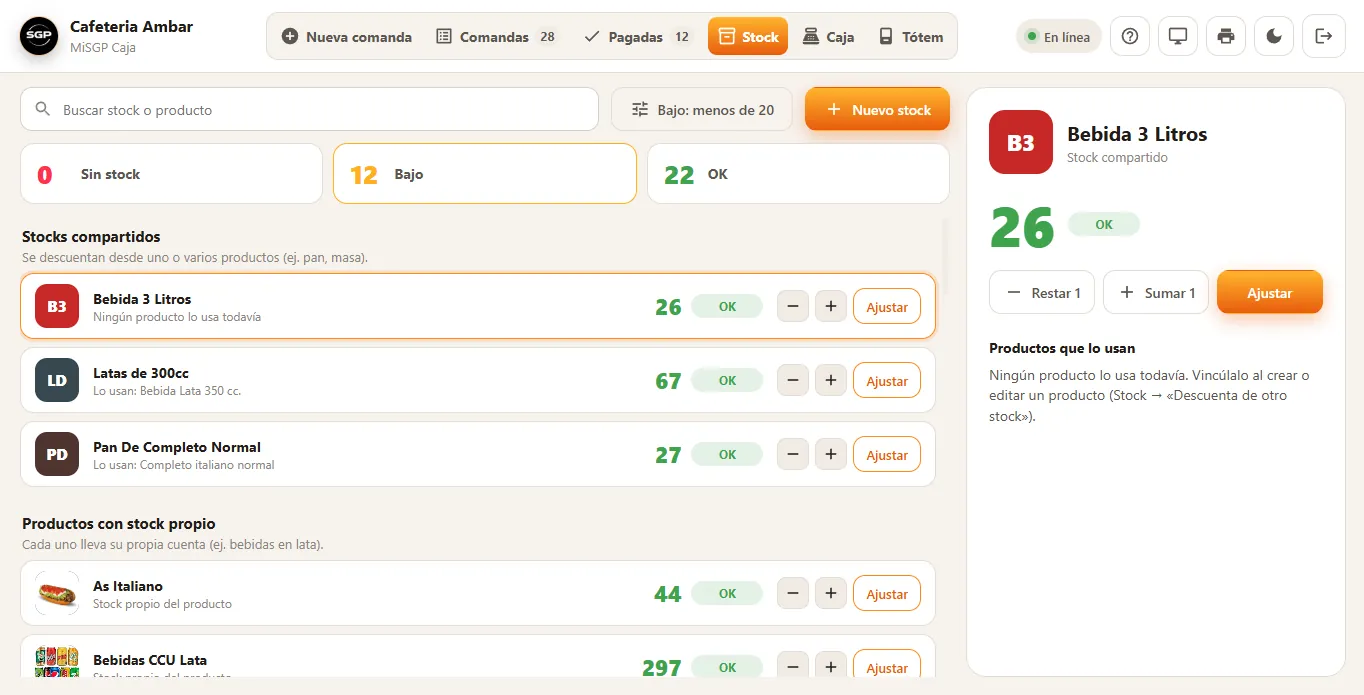
Compartido y propio por separado, con sumar, restar y ajustar en un toque.
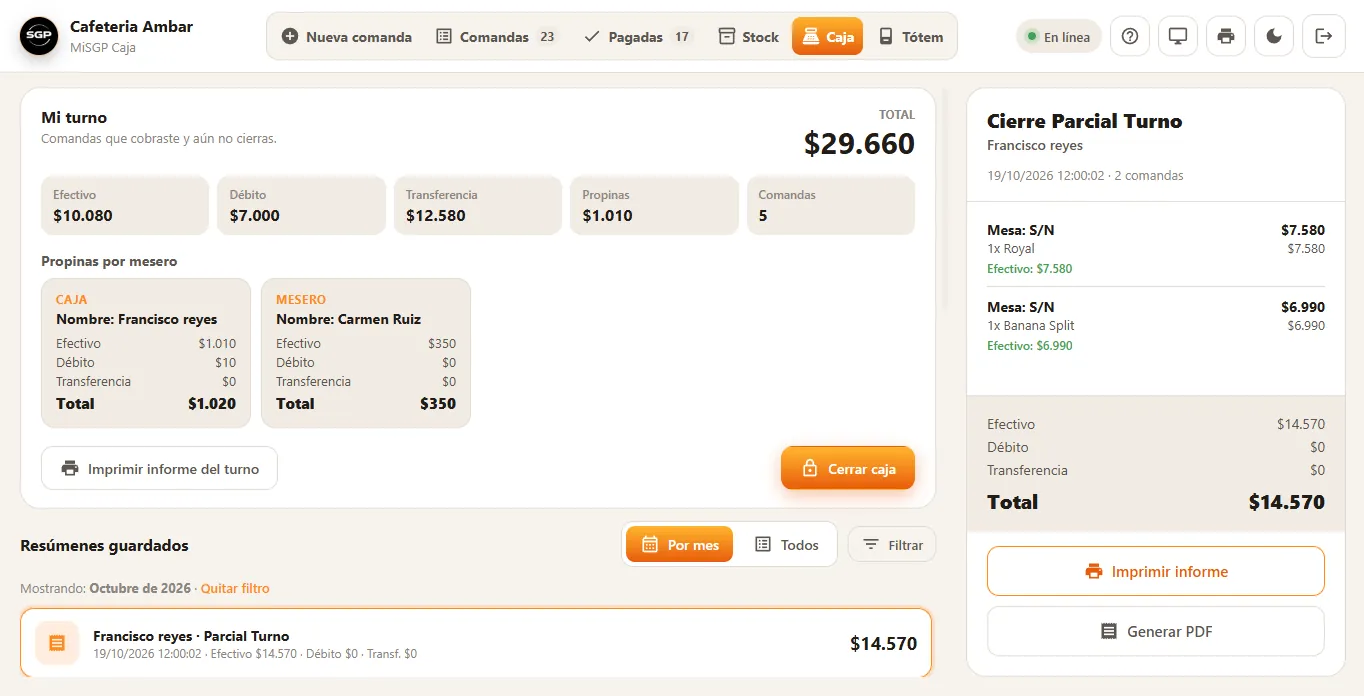
Tu turno por medio de pago, las propinas de cada uno y los cierres guardados.
Es el mismo local y la misma base. Nadie traspasa nada a mano.
Desde la app, en la mesa. Busca el producto, elige la cantidad y la guarda.
Cada área imprime solo lo suyo y marca cuando está listo.
En el computador, con la pantalla del cliente mostrando el pedido y el pago.
Lo descargas, lo vinculas con el QR de tu app y sigues atendiendo. El primer mes va por nuestra cuenta.